Mostrar mensagens com a etiqueta base de dados. Mostrar todas as mensagens

DvD’Club - Exercício base de dados

Elabora uma base de dados que satisfaça 
os seguintes requisitos:

Tema: DvD’Club

Objectivo:Registar Dvd’s e seus alugueres 


Tabelas:
               Dvd (NrDvd; NomeDvD; NomeEditora; DataEdição; Realizador; NrFornecedor)
               Clientes (NrCliente; NomeCliente; Localidade; Telefone)
               Aluguer (NrDvd; NrCliente; DataAluguer; Preço)
               Fornecedor (NrFornecedor; NomeFornecedor; Localidade; Telefone)
               Localidade (NrLocalidade; NomeLocalidade)
               Editora (NrEditora; NomeEditora)
               
Consultas:
                  Dvd editados depois da data 10-11-2005
                  Dvd de um fornecedor dado como parâmetro
                  Quantidade de Fornecedores  
                  Qual o Dvd alugado por um determinado cliente (NrCliente) dado como parâmetro
                  Dvd’s editados entre 2003 e 2004

Formulários:
                     Formulário geral
                     Formulário para a tabela Clientes
                     Formulário para a consulta: “Qual o Dvd alugado por um determinado cliente (NrCliente) dado como parâmetro”
                     Formulários para a tabela aluguer
                     
Relatórios:
                     Relatório para a tabela Dvd
                     Relatório para a tabela aluguer
                     Relatório para a tabela fornecedor 
                     Relatório para a tabela clientes
                     Relatório para a consulta: “Dvd’s de um fornecedor, dado como parâmetro”


Loja do Passarinho - Exercício base de dados

Elabora uma base de dados que satisfaça 
os seguintes requisitos:

Tema:         Loja do Passarinho
Objectivo:  Registar as compras efectuadas na loja.

Tabelas:
Aves (CodEspécie; NomeEspecie; QtdAves; Preço)
Clientes (CodCliente; NomeCliente; Morada; Localidade; NrTelefone)
Vendas (NrVenda;NomeCliente; Data)
Detalhe de Vendas (NrVenda; CodEspecie; QtdAves; Despesa) 
Espécies (CodEspécie; NomeEspécie)
Localidades (CodLocalidade; NomeLocalidade) 

Consultas:
1)   Quantidade de aves existentes de uma espécie como parâmetro.
2)   Quantidade de aves vendidas num determinado dia como parâmetro, e o lucro desse dia.
3)   Clientes da Covilhã que compraram canários e periquitos.
4)   Compras efectuadas pelos clientes José Gaspar e Maria das Dores.
5)   Ave mais barata.
6)   Cliente que efectuou mais despesas na loja.
7)   Ave mais vendida.

Formulários:
1)   Aves.
2)   Clientes.
3)   Vendas com Detalhe de Vendas em subformulário.
4)   Espécies
5)   Localidades
6)   Formulário Principal (como arranque). 
7)   Consulta 2.   

Relatórios:
1)   Dos clientes e as suas compras efectuadas na loja.
2)   Todas as aves existentes na loja.
3)   Consulta 2.
-->
4)   Clientes por localidade.   

Farmácia - Exercício Blogue

Elabora a seguinte base de dados e envia-a para o endereço do professor:
sergiopcruz@aeovarsul.net

Tema: Serviço de Farmácia

Objectivo: Registar o número de vendas na Farmácia MediFarm


Tabelas:
♣ Clientes (CodCliente; NomeCliente; Telefone).
♣ Medicamentos (CodMedicamento; NomeMedicamento; Dose; Validade; Iva; TipoMedicamento).
♣ Vendas (NrVenda; CodCliente; Data).
♣ DetalheVendas (NrVenda; CodMedicamento; Quantidade; Preço).
♣ TipoMedicamentos (CodTipoMedicamento; NomeTipoMedicamento).


Consultas:
1) Validade de um medicamento dado como parâmetro.
2) Número de compras feitas por um determinado cliente dado como parâmetro.
3) Medicamentos comprados entre duas datas.
4) Total de medicamentos comprados durante um mês.
5) Média dos preços dos medicamentos.

Formulários:
♣ Tabela Vendas com DetalheVendas em sub-formulário.
♣ Tabela Medicamentos (CodMedicamento; NomeMedicamento; Dose; Validade; Iva) Tabela TipoMedicamentos (NomeTipoMedicamento).
♣ Tabela Clientes com DetalheVendas em sub-formulário. 
♣ Tabela Clientes (NomeCliente; Telefone) Tabela Medicamentos (NomeMedicamentos; Dose; TipoMedicamentos).

Relatórios:
♣ Relatório com todos os campos de Vendas com DetalheVendas.
♣ Nome de todos os medicamentos agrupados pelo tipo de medicamentos.
♣ Relatório com o nome dos Clientes e telefone. 
♣ Relatório da consulta 4.

Teste 001 BD

1. Clica aqui
descarrega a base de dados
copia-a da pasta Transferências
para a tua pasta em d:
e nomeia-a como
Número Teste BD Nome dia mês ano

2. Na mesma base de dados 
encontras já criadas 
várias tabelas. 
Adiciona a seguinte tabela,
tendo em conta 
os respetivos tipos de dados.


3. Define as propriedades 
necessárias para 
resolver as seguintes questões: 

3.1 Na tabela Utente
o campo cod_utente 
deve aceitar valores 
superiores a 3000 e  
incluir um texto 
que elucide o utilizador 
sobre qualquer erro cometido.


3.2 Na tabela Registo_servicos
o campo 
num_registo 
deve aceitar valores 
maiores ou iguais a 5000 
e menores ou iguais a 7500.

Deve ainda incluir um texto 
que elucide o utilizador 
sobre qualquer erro cometido.

3.3 Insere assistentes de pesquisa,
apenas com os campos cod,
para os seguintes campos da 
tabela Registo_serviços:
cod_serviço para a tabela Serviço
cod_enfermeiro para a tabela Enfermeiro
cod_medico para a tabela Medico
cod_utente para a tabela Utente

3.4 Insere os seguintes valores
na tabela Registo_serviços:


4. Define as relações entre as tabelas
com integridade referencial.


Consultas

5. Elabora uma consulta
utilizando a estrutura da consulta 
com o nome
e o contacto 
do todos os enfermeiros.

Grava com o nome
Consulta 01 - Contacto enfermeiros


6.  Elabora uma consulta com

o nome 
e o Contacto 
dos médicos 
cujo nome inicia com a letra A; 

Grava com o nome
Consulta 02 - Tlf Contacto A


7.  Elabora uma consulta 
com todos os dados dos utentes 
cujo cod_utente está entre 4000 e 5000;
Grava com o nome
Consulta 03 - Utente entre 4000 e 5000


8.  Elabora uma consulta com 

nomes dos médicos,
nomes dos enfermeiros
nomes dos utentes
que tiveram consulta em 2017;

Grava com o nome
Consulta 04 - Consulta 2017


9.  Elabora uma consulta 
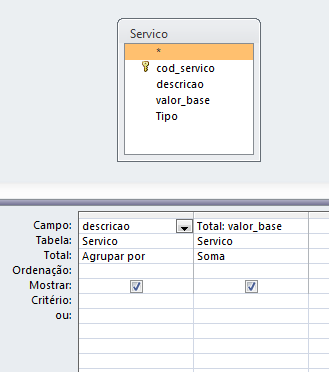
com a descrição do serviço
e o total de custo desse serviço.
Substitui valor_base por Total
(ver figura 2)

Grava com o nome
Consulta 05 - Total serviço


Figura 2


10.  Elabora uma consulta 
que peça duas datas 
e apresente os dados
com o cod_servico,
a descrição
e a data 
dos serviços 
efetuados entre as
datas introduzidas.


Devem surgir as mensagens:

Qual a primeira data?
Qual a segunda data?


Grava com o nome

Consulta 06 - Entre datas pedidas


11.  Elabora uma consulta 
que peça a letra inicial 
do nome do utente
e apresente a 
morada 
o contacto
de todos os utentes que
iniciam o nome com essa letra.
Deve surgir a frase:
Introduza a primeira letra do nome

Grava com o nome
Consulta 07 - Utente pede letra


12.  Elabora uma consulta 

que peça dois números 
e apresente o
Nomes dos utentes,
os códigos dos utentes
e os nomes dos médicos
dos utentes com o código 
entre os dados introduzidos.

Devem surgir as mensagens:

Qual o primeiro número de utente?
Qual o segundo número de utente?

Grava com o nome

Consulta 08 - Entre números pedidos


Relatórios
13. Cria um novo relatório, 
com o 
Assistente de Relatórios
com base 
na tabela Utente 
que inclua
nome de utente
contacto e 
estado civil. 

Não definas nível 
de agrupamento,
coloca o esquema Tabela
e nomeia
Relatório 01 Utente


14. Formata o Relatório 01 Utente
para que fique semelhante ao seguinte:


15. 
Cria um novo relatório, 
com o 
Assistente de Relatórios
que mostre 
a descrição do serviço
e o total de custo desse serviço.

Adiciona nível de agrupamento por 
descrição,
não ordenes
coloca o 
esquema em Degrau 
e nomeia 
Relatório 02 Serviços


Formulários

16.  Pede a criação 
de um novo formulário, 
com base no 
Assistente de Formulário 
e selecionando 
a tabela Médico
com todos os campos,
esquema em colunas.

Guarda com o nome: 
Formulário 1 Médico


17. Através do 

Assistente de Formulários
cria o seguinte formulário:

Inclui os seguintes campos:

- Tabela Utente
            Todos os campos

- Tabela Enfermeiro
           Nome_enfermeiro         
           Contacto
           
- Tabela Serviço
   Descrição
              Tipo
              
- Tabela Médico
  Todos os campos


- Selecciona a opção

ver dados 
"por Utente
Formulário 
com sub-formulário(s); 
     
Coloca o esquema em tabela 
para o sub-formulário.

Nome do formulário: 
Formulário 2 Utente 

Nome do Sub-formulário: 
Subformulário 2 Utente


18. Cria um formulário
idêntico ao da figura 3.

Grava com o nome 
001 Início

Figura 3

19. Encerra a base de dados e 
envia-a para o helmoodle
e para a nuvem.

Banco Relatórios - Exercício Base de Dados

1. Cria um novo relatório, 
com base no 
"Assistente de Relatórios", 
com base 
na tabela Cliente 
que inclua todos 
os campos da tabela. 
Adiciona o nível 
de agrupamento com 
base no campo Nome
coloca o esquema Degrau
e nomeia
Relatório 01 Cliente

1.a) Clica em cima 
do Relatório 01 Cliente,
escolhe vista de estrutura
e formata o relatório
para ficar semelhante à figura:

Título:
Letra Arial
Tamanho 25
Negrito


2. 
Cria um novo relatório, 
com base no 
"Assistente de Relatórios", 
que mostre 
todos os campos 
da tabela Contas
Não adiciones níveis 
de agrupamento, 
ordena pelo NomeCliente,
Ascendente, 
coloca o 
esquema em colunas 
e nomeia 
Relatório 02 Contas

3. 
Cria um novo relatório, 
com base no 
"Assistente de Relatórios", 
com a tabela Banco 
com os campos 
CodBanco e NomeBanco.
Da tabela Código Postal,
Adiciona Localidade.

Ver dos dados por Banco,
níveis de agrupamento, 
NomeBanco,
ordena por Localidade Ascendente 
coloca o esquema destaque,
Horizontal
e nomeia 
Relatório 03 Banco


4. Cria um novo relatório, 

com base no 
"Assistente de Relatórios", 
que mostre a média de cada banco.

Deve incluir os seguintes campos 

Consulta 10
    campos:
      NomeBanco
      Média;

Consulta 05
    campo:
      Total;


Ver dados por Consulta 10

Nível de agrupamento

 NomeBanco
   Média
     Total


Ordenação

Soma - Descendente

Esquema 

Destaque

Nomeia 

Relatório 04 Média e Total Banco

4.a) Clica em cima 
do Relatório 04 Média e Total Banco,
escolhe vista de estrutura
e formata o relatório

para ficar semelhante à figura.

No cabeçalho Nome_banco 
coloca a propriedade
Destaque 4, Mais claro 60%