Mostrar mensagens com a etiqueta imagem. Mostrar todas as mensagens

Póster Festival de Fotografia canva.com

1. Se ainda não tens conta em canva.com inscreve-te,
caso contrário entra na tua área.

2. Pressiona:
Criar um design
Marketing 
Póster
e escolhe um a teu gosto.

3. Altera a imagem e insere a seguinte informação:

A fotografia pode ser classificada como tecnologia de confecção de imagens e atrai o interesse de cientistas e artistas.

O Festival Internacional de Fotografia junta os melhores profissionais de fotografia, a nível mundial, num evento onde a originalidade é a principal componente.

Dia ?? de ?? de ??, 5.ª feira, pelas 15:00h
Auditório da Escola .....
Morada da escola
Telefone de escola
E-mail da escola

Após a inauguração, realizar-se-á um pequeno convívio-lanche.

Exemplo:


5. Clica na seta ao lado do Partilhar 
e faz Download.

6. Guarda na tua pasta "005 Edição de Imagem"
com o nome 
09? Póster Nome dia mês ano
e envia o ficheiro para a nuvem
e/ou coloca-o no blogue.


Criar conta no Canva

1. Clica em www.canva.com

2. Cria uma conta escolhendo um dos seguintes métodos:

2.1 Registar-se com o Google:
  •       Num separador entra na tua conta de gmail;
  •       Noutro separador vai a www.canva.com
  •       Clica em registar-se com o Google, escolhe a tua conta e entra na tua área.

2.2 Pressiona Registar-se com um e-mail.


provérbios ou anexins

  1. Tristezas não pagam dívidas.
  2. Ande o frio por onde andar no natal cá vem parar.
  3. O prazer interminável é um castigo.
  4. A felicidade da vida depende da qualidade dos pensamentos.
  5. Mais vale um pássaro na mão do que dois a voar.
  6. A pressa é a inimiga da perfeição.
  7. A cólera não é um sinal de força, mas de fraqueza.
  8. Cavalo dado não se olha o dente.
  9. Exige muito de ti e espera pouco dos outros.
  10. A ocasião faz o ladrão.
  11. Quem está mal que se mude.
  12. Na excessão, vale tudo.
  13. A mentira tem a perna curta.
  14. Controlar as paixões em vez de ser controlado pelas paixões.
  15. Quando um não quer, dois não brigam.
  16. Gato escaldado de água fria tem medo.
  17. A necessidade aguça o engenho.
  18. Quem não se contenta com pouco, não se contenta com nada.
  19. Para bom entendedor, meia palavra basta.
  20. Águas passadas não movem moinhos.
  21. O orgulho precede a queda.
  22. Cria fama e deita-te na cama.
  23. Quem quer faz, quem não quer manda.
  24. Água mole em pedra dura, tanto bate até que fura.
  25. Cada cabeça, cada sentença.
  26. Cão que ladra não morde.
  27. Quem tem boca vai à Roma.
  28. Quem vê a barba do vizinho a arder, põe a sua de molho.
  29. Quem usa cuida.
  30. Quanta dor nos infligiram, os males que nunca aconteceram?
  31. Em casa de ferreiro, espeto de pau.
  32. O seguro morreu de velho.
  33. Quem tudo quer, nada tem.
  34. Devagar se vai ao longe.
  35. Grão em grão enche a galinha o papo.
  36. Errar é humano.
  37. Falar é fácil, fazer é que é difícil.
  38. Filho de peixe sabe nadar.
  39. Não há rosas sem espinhos.
  40. Nunca digas que desta água não bebereis.
  41. O barato sai caro.
  42. Onde há fumo, há fogo.
  43. Pela boca morre o peixe.
  44. Quem feio ama, bonito lhe parece.
  45. Quem espera sempre alcança.
  46. A ninguém amaria, quem a si não amasse.
  47. A ninguém contenta, quem de nada está contente.
  48. A noite é a melhor conselheira.
  49. À noite todos os gatos são pardos.
  50. A palavras ocas, orelhas moucas.

Programas grátis de Imagem

PIXLR

É também denominado por Photoshop Online e tem a vantagem de ser uma ferramenta que não precisa de instalação, basta aceder ao site https://pixlr.com/editor/ para o utilizar. 

Photopea

Uma outra ferramenta on-line, pronta a ser utilizada.

GIMP

Um dos mais poderoso editores de imagens gratuito, é muito similar à de outras ferramentas, como, por exemplo, o Photoshop. Clica AQUI para transferir.

Paint.NET

É uma ferramenta bastante simples, tem muitas potencialidades e pode ser uma boa alternativa para uma introdução à edição de imagens, com edição por camadas, histórico, filtros e plugins criados pela comunidade do Paint.NET. Clica AQUI para transferir.

Photo Pos Pro

Não é tão conhecido como o Paint.NET ou o GIMP, mas é um excelente editor de imagens gratuito, com uma opção para iniciantes. A versão gratuita permite apenas o tamanho 2014 x 1014 píxeis, e só está disponível a versão inglesa. Clica AQUI para transferir.

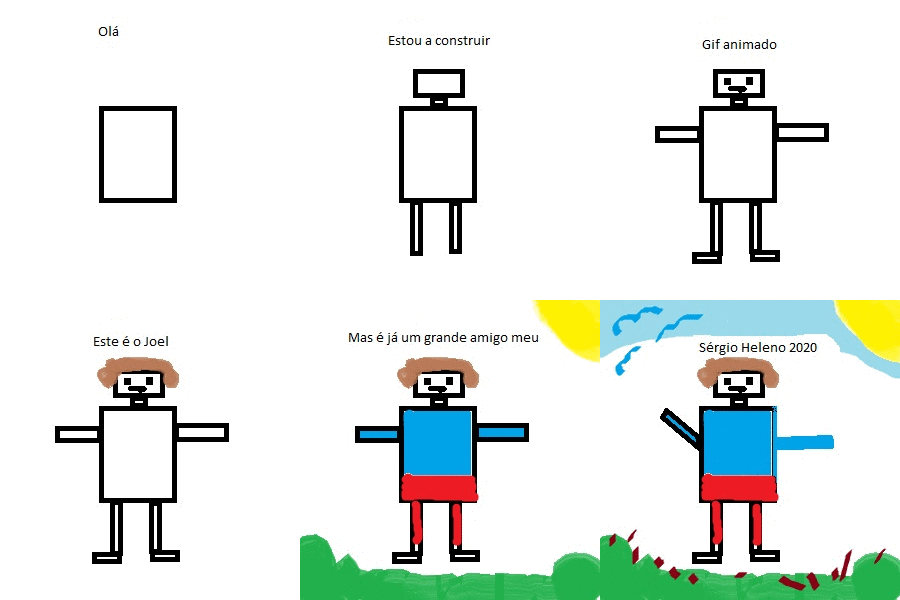
GIF animado - Imagem Exercício


1. Na tua pasta “094 Edição de Imagem” 
cria outra pasta com o nome 
092 Gif Animados”.

2. Abre o MS Paint, 
vai a redimensionar imagem,
desliga manter proporção,
altera para pixéis,
coloca 300 pixéis de largura 
e 300 pixéis de altura (não é percentagem).

3. Cria dez ficheiros 
com desenhos semelhantes. 
Em cada um dos ficheiros coloca uma frase. 
No último coloca o teu nome, apelido e ano (ex. 2020). Grava os ficheiros em jpg.


4. Entra em https://ezgif.com/maker.

5. Seleciona as imagens 
que queres e faz upload. 
Põe todas com delay (atraso) a 60 , 
clica em "Make a gif" 
em save.

6. Vai à pasta transferências, 
copia o ficheiro para a tua pasta 
“097 Gifs Animados”.

7. Envia o ficheiro para a nuvem.


Poema - Exercício Edição de Imagem


1. Na pasta 094 Edição de imagem” cria outra pasta com o nome 093 Poema”.


2. vai a um destes sítios e clica em "Criar Nova Imagem":
     https://pixlr.com/editor/  
     http://www.photoshoponline.net.br/
     http://photoshopparainiciantes.com.br/photoshop-online/
     https://www.fotoshoponline.com.br/

3. Dá o nome de "Poema", seleciona o tamanho "640x480" e clica em "Ok".

4. Utiliza o balde de tinta 
para pintar todo o ficheiro com uma cor a teu gosto.

5. Procura um poema 
em texto na Internet e coloca-o todo no ficheiro (centrado, a negrito e a cor branca);

6. Vai a "Estilos da Camada" e altera a teu gosto:
     Sombra projetada;
     Sombra Interior;
     Cortar em ângulo;
     Brilho exterior;
     Brilho interior. 


7. Procura uma foto do autor do poema, coloca-a no ficheiro e escreve o nome do poeta por baixo da sua foto.

8. No canto inferior direito da imagem, escreve, com o tamanho 15, 
o teu nome, apelido e ano (ex. Mauro Félix 2019). 
Podes escolher um tipo de letra que mais te agrade e usar os "Estilos da Camada", principalmente o "Brilho Exterior".

9. Seleciona a camada que tem o fundo, vai a "Estilos da Camada"  e ativa todas as caixas;

10. Grava a imagem com o nome do poema 
em "094 Edição de imagem”, 093 Provérbio e Poema e envia a pasta 093 Provérbio e Poema para a nuvem.


Casa - Exercício Paint

1. Na pasta 09? Imagem
cria outra pasta com o nome 0?? Casa Paint

2. Abre o MS Paint.

3. Utilizando as ferramentas 
à tua disposição, 
faz um desenho semelhante 
ao da Figura 1.

4. Grava o ficheiro 
em formato BMP qualquer 
com o nome "
099 Casa BMP Nome dia mês ano.

5. Grava o ficheiro 
em formato JPEG
com o nome 
098 Casa JPEG Nome dia mês ano;

6. Dos ficheiros criados 
nas alíneas 4. e 5., 
qual deles é mais pequeno 
(ocupa menos espaço em disco). 
Escreve por baixo do desenho 
mais pequeno: 
Ficheiros JPEG ocupam menos espaço 
que ficheiros BMP porque são comprimidos.


7. Envia a pasta 
0?? Casa Paint  para a nuvem
e coloca-a no blogue.


Figura 1 - educar321

Provérbio - Exercício Edição de Imagem


1. Na pasta “094 Edição de imagem” 
cria outra pasta com o nome 
094 Provérbio”.

2. Cria uma nova imagem no photoshop on-line. 

3. Dá o nome de "Provérbio", 
seleciona o tamanho "640x480" 
e clica em "Ok";

4. Utiliza o balde de tinta 

para pintar todo o ficheiro 
com uma cor a teu gosto.

5. Clica aqui e escolhe um provérbio que gostes.

6. Coloca o provérbio no ficheiro. 
Clica no A (ferramenta de escrever), 
(com duas ou mais linhas, centrado, com tamanho 40, a negrito e a cor branca);
Figura 1

7. Seleciona a camada 
com o texto do provérbio, prime "eff" ou "Estilos da Camada(Figura 1) e altera a teu gosto a letra:
     Sombra projetada;
     Sombra Interior;
     Cortar em ângulo;

     Brilho exterior;
     Brilho interior. 


8. Procura uma imagem a teu gosto, 
com um tamanho maior que o tamanho do ficheiro, 
e grava-a na pasta 
094 Provérbio” 
(Nota: Vai ao google imagens, clica em ferramentas, tamanho, maiores do que 640x480).

9. Abre a imagem ("ficheiro", "abrir imagem").

10. Clica na imagem e faz ctrl+actrl+c.
11. Clica no provérbio e faz ctrl+v.
12. No lado direito, nas camadas, coloca o provérbio em cima da imagem.

13. No canto inferior direito da imagem, 
escreve, com o tamanho 15, 
o teu nome, apelido e ano 
(ex. Mauro Félix 2019)
e no canto inferior esquerdo o endereço do teu blogue.

Podes escolher um tipo de letra 
que mais te agrade 
usar os "Estilos da Camada" (Layer Styles)
principalmente o "Brilho Exterior" (Outer Glow).

14. Grava a imagem 

com o nome do provérbio 
em "094 Edição de imagem”, 
094 Provérbio e poema”.

15. Se ainda tiveres tempo
pesquisa outra imagem
e outro provérbio.


16. Grava, cada uma das imagens, 
alterando a palavra danificada para recuperada 
e envia a pasta 094 Provérbio para a nuvem.


Filtros - Exercício Edição de Imagem


1. Na pasta 
094 Edição de imagem” 
cria outra pasta com o nome 
095 Filtros”.

2. Clica aqui para descarregar 
e descompactar as imagens para o trabalho.

3. Entra no photoshop on-line. 

4. Abre cada foto 
e aplica os respetivos filtros 
(em “Imagem - Ajuste” ou em “Filtros”). 
Grava-as substituindo a palavra 
Original” pelo nome do filtro utilizado:

100 Grafiti – Ajuste – Níveis auto
099 Cara – Esperança
098 São Valentim - Cartaz de arte
097 Jerónimos - Mapa de calor
096 Neve – Night vision
095 Rua – Foto antiga
094 Face – Limite
093 Moliceiro – Sépia
092 Sinal – Redemoinho
091 Carrinha – Tom tri
090 Despenteado - Caleidoscópio
089 Coração – Solarização


6. No canto inferior direito 
de cada imagem, 
escreve, com tamanho 10, 
o teu nome, 
apelido 
e ano 
(ex. Mauro Félix 2019)
e no canto inferior esquerdo escreve o endereço do teu blogue.


Podes escolher um tipo de letra 
que mais te agrade e usar os "Estilos da Camada", principalmente o "Brilho Exterior".

7. Envia a pasta 095 Filtros
para a nuvem.

colagem de fotos - exercício edição de imagem

1. Na pasta 04 Imagem cria uma pasta 096 Colagem de fotos, e guarda as seguintes fotos:


2. abre as três fotos no GIMP.

3. na foto das nuvens, copia e cola o pescador na camada de cima. Sleleciona a camada, botão direito, Adicionar Canal Alfa (transparência) . Usa a varinha mágica e a borracha para apagar a zona esquerda da imagens, ao lado da orelha. Vais ver as nuvens por detrás do pescador.

4. na foto da gaivota, usa a varinha mágica e a borracha para apagar tudo o que não faz parte da gaivota.

5. Seleciona a gaivota, copia e cola-a na camada entre as nuvens e o pescador.

6. Redimensiona a gaivota para que fique idêntica à figura Pescador Final.

Pescador final

7.. coloca o teu nome, apelido, ano e endereço do portefólio no final.

8. Grava a imagem com o nome 09? Pescador Final Nome dia mês ano 

9. Insere o trabalho final no teu portefólio.


Recuperação de fotos - Exercício edição de Imagem

1. Dentro da pasta 
094 Edição de imagem”, 
cria outra 
097 Recuperação de fotos”;

2. Clica AQUI para descarregar 

e descompactar as imagens 
para o trabalho. 
A pasta zip vai para as transferências. 
Abre-a e arrasta as fotos 
para a tua pasta 
097 Recuperação de fotos”;

3. Clica para aceder ao photoshop on-line.

4. Recupera, cada uma das fotos 
com a ferramenta “Zoom”, 
Carimbo de Clonar” e 
"clica em Ctrl para surgir o alvo";

5. No canto inferior direito, 
de cada foto recuperada, 
escreve o teu nome, apelido e ano 
(ex. Mauro Félix 2019).

6. Formata o que escreveste:

6.1. Tipo de letra Aharoni;
6.2. Tamanho 25;
6.3. Usar os "Estilos da Camada" (Layer Styles)
principalmente o "Brilho Exterior" (Outer Glow).

7. Grava, cada uma das imagens, 
alterando a palavra danificada para recuperada.

8. Envia a pasta 
097 Recuperação de fotos
para a nuvem e coloca, 
apenas as fotos recuperadas, no blogue.


Foto Passe - Exercício Edição Imagem


1. Na pasta com o teu nome, cria a pasta 094 Edição de imagem e lá dentro outra com o nome 098 Foto Passe;

2. Tira uma foto da tua cara e envia-a para o teu correio eletrónico;

3. Nomeia-a com 099 teu nome original (exemplo “099 Carla original”) e coloca-a em 098 Foto Passe;

4. Vai ao sítio http://pt.idphoto4you.com clica em explorar, escolhe a foto, faz upload e cria um conjunto com 8 fotos e grava-o, na pasta 098 Fotos Passe com o nome 098 teu nome original x8;

 5. Entra em https://pixlr.com/editor/
a. Vai a "Ficheiro – abrir imagem" e escolhe a foto “098 teu nome original x8”;

b. Altera-a em "Ajustes – Foto Antiga", grava-a com o nome 098 teu nome Antiga x8 e fecha-a;


c. Abre, de novo, a foto original. Altera-a em "Ajustes – Sépia*", grava-a com o nome 098 teu nome Sepia x8 e fecha-a;


d.  Abre, de novo, a foto original. Altera-a em "Ajustes – Revelação Cruzada", grava-a como 098 teu nome Revelacao x8 e fecha-a.

8. Entra no photoshop on-line.

9. Abre os quatro conjuntos e cria apenas um com fotos distintas duas a duas; (utiliza, ctrl+c e ctrl+v);

10. Grava com o nome 001 Teu Nome final;

11. No cimo da tua página Fotos, insere o cabeçalho Foto Passe, por baixo, como subtítulo, escreve a data de hoje e coloca a imagem 001 Teu Nome final;


12. (opcional) Dirige-te a uma máquina automática, imprime o ficheiro final, recorta as fotos e mostra ao teu professor na próxima aula.

*Amarela escura, envelhecida por ser mal guardada, líquido de molusco.