Mostrar mensagens com a etiqueta testes. Mostrar todas as mensagens

Teste 6.º ano TIC - educar321.blogspot.com

Parte I - MS Excel

1. Abre um novo documento 
no MS Excel e grava-o
na tua pasta Excel
alterando o seguinte nome 

03 6E Teste Excel João 15 maio 2020
(n.º Turma Teste Excel Nome Dia Mês Ano)
Tabela 1 Excel teste 6.º ano TIC - educar321.blogspot.com
Copia e cola este texto
Escola Secundária Júlio Dinis
Escola Básica Integrada São Vicente Pereira de Jusã
Escola Básica dos 2.º e 3.º Ciclos Monsenhor Miguel de Oliveira

2. Formata a tabela seguindo as instruções:

2.1 Na célula B2 escreve 
o nome do agrupamento
e une-a com a célula C2.

2.2 Linha 2 (primeira da tabela):
          Letra Arial;
          Tamanho 20;
          Cor da letra azul;
          Cor do fundo amarelo;
          Altura 40 px.

2.3 Linha 3 (segunda da tabela):
          Letra Tahoma;
          Tamanho 16;
          Cor da letra vermelha;
          Cor do fundo verde;
          Altura 25 px.

2.4 Restantes linhas da tabela:
          Letra Times New Roman;
          Tamanho 14;
          Cor da letra preto;
          Cor do fundo azul;
          Altura 20 px.

2.5 Coluna B largura 62.
e a coluna C largura 24.

Grava o ficheiro
na tua pasta Excel
com o nome 
03 7D Teste Excel João 15 maio 2020
n.º Turma Teste Reis Nome Dia Mês Ano


Parte II - MS Paint

3. Abre um novo documento 
no MS Paint e grava-o
na tua pasta Imagem
alterando o seguinte nome  
03 6E Teste Paint João 15 maio 2020
n.º Turma Teste Paint Nome Dia Mês Ano


3.1 Pinta todo o fundo 
do desenho de amarelo.

3.2 Escreve o teu primeiro nome 
a azul utilizando o pincel.

3.3 Escreve a data de hoje 
a vermelho utilizando 
a ferramenta de escrita.


Produto final

Grava o ficheiro
na tua pasta Imagem
alterando o seguinte nome 
03 6E Teste Paint João 15 maio 2020
n.º Turma Teste Reis Nome Dia Mês Ano


Parte III - MS Word


4. Abre um novo documento 
no MS Word e grava-o
na tua pasta Word
alterando o seguinte nome 
03 6E Teste Word João 15 maio 2020
n.º Turma Teste Word Nome Dia Mês Ano


5. Completa a informação
de forma idêntica à figura.
Introduz a imagem elaborada no MS Paint 

Capa teste 6.º ano TIC - educar321.blogspot.com

 6. Na página 2, escreve 
Índice no topo 
(com tamanho 22, a negrito e centrado) 
e deixa o resto da página 
em branco.


Índice teste 6.º ano TIC - educar321.blogspot.com


7. Nas 3 páginas seguintes, utilizando os estilos, coloca, em cada folha, 
o nome da escola com uma foto. Utiliza a quebra de página.
Texto teste 6.º ano TIC - educar321.blogspot.com

8. Na última página
escreve, no centro da folha, 
com tamanho 12, 
a negrito, 
centrado e
espaçamento de 
parágrafo "simples":

   Nome do trabalho
  Nome da disciplina
      Nome autor
Ano, turma, número
  Local, mês e ano

última folha teste 6.º ano TIC - educar321.blogspot.com

9. Regressa à página 2 

Índice teste 6.º ano TIC - educar321.blogspot.com

10. Introduz o cabeçalho e rodapé, 
grava o ficheiro e encerra o MS Word.

Aspeto final:
Final teste 6.º ano TIC - educar321.blogspot.com
Grava o documento
na tua pasta Word
alterando o seguinte nome: 

03 6D Teste Word João 15 maio 2020

n.º Turma Teste Word Nome Dia Mês Ano


11. Escreve um e-mail corretamente 
e envia os três ficheiros 
para para o e-mail do professor.  
sergiopcruz@aeovarsul.net

Evolução do Homem - Esqueleto de trabalho completo

Parte I - MS Word
1. Clica aqui para aceder ao ficheiro
abre-o e grava-o, na tua pasta, com o nome 
n.º Turma Teste Evolução do Homem Nome Dia Mês Ano
Exemplo: 03 7D Teste Evolução do Homem João 15 maio 2020

2. Completa a informação
de forma idêntica à figura. 
Utiliza quebras de página.

Evolução do Homem - educar321.blogspot.com

3. Na página 3, escreve 
Índice no topo 
(com tamanho 22 e a negrito) 
e deixa o resto da página 
em branco.


4. Na página 4, utilizando os estilos, 
coloca o texto a azul como cabeçalho 1
e o texto a vermelho a cabeçalho 2. 
Evolução do Homem - educar321.blogspot.com

5. Utilizando a quebra de página,
coloca o Para pensar” 
e a “Webgrafia” em folhas isoladas
como mostra a figura.


Evolução do Homem - educar321.blogspot.com

6. Na última página
escreve, no centro da folha, 
com tamanho 12, 
a negrito, 
centrado e
espaçamento de 
parágrafo "simples":

   Nome do trabalho
  Nome da disciplina
      Nome autor
Ano, turma, número
  Local, mês e ano

TEvolução do Homem - educar321.blogspot.com


7. Regressa à página 3 
Evolução do Homem - educar321.blogspot.com


8. Introduz o cabeçalho e rodapé, 
grava o ficheiro e encerra o MS Word.


Aspeto final:
Evolução do Homem - educar321.blogspot.com


Parte II - MS Powerpoint

Imagina que vais apresentar, 

na tua escola, o trabalho 
que acabaste de elaborar no MS Word.

Abre um novo documento 

no MS PowerPoint 
e escolhe o tema a teu gosto.

9. No primeiro diapositivo 

adapta a capa do trabalho 
do MS Word para 
a apresentação multimédia.

10. Nos seguintes diapositivos 

coloca apenas os cabeçalhos 1 
como título em cada um.

11. Insere um novo diapositivo 
a seguir ao primeiro, 
dá-lhe o título Índice 
e introduz o índice 
obrigatoriamente em duas colunas.

12. Duplica o primeiro diapositivo, 
arrasta-o para o fim,
tira a foto e coloca a palavra FIM
com tamanho 88 e a negrito.

13. Ainda no Índice, 

insere uma hiperligação 
para cada um dos itens 
da lista de dispositivos 
com o título correspondente.

14. Guarda a apresentação 

na tua pasta com o nome
n.º Turma Teste Evolução do Homem Nome Dia Mês Ano
Exemplo: 03 7D Teste Evolução do Homem João 15 maio 2020

15. Envia os dois ficheiros 
para o Moodle. 
Se não conseguires, 
envia-os para o e-mail do professor.  sergiopcruz@aeovarsul.net

Reis de Portugal - Exercício Word trabalho completo

abre-o e grava-o, na tua pasta, com o nome 
09? Reis Nome Dia Mês Ano
Exemplo: 095 Reis João 15 maio 2020

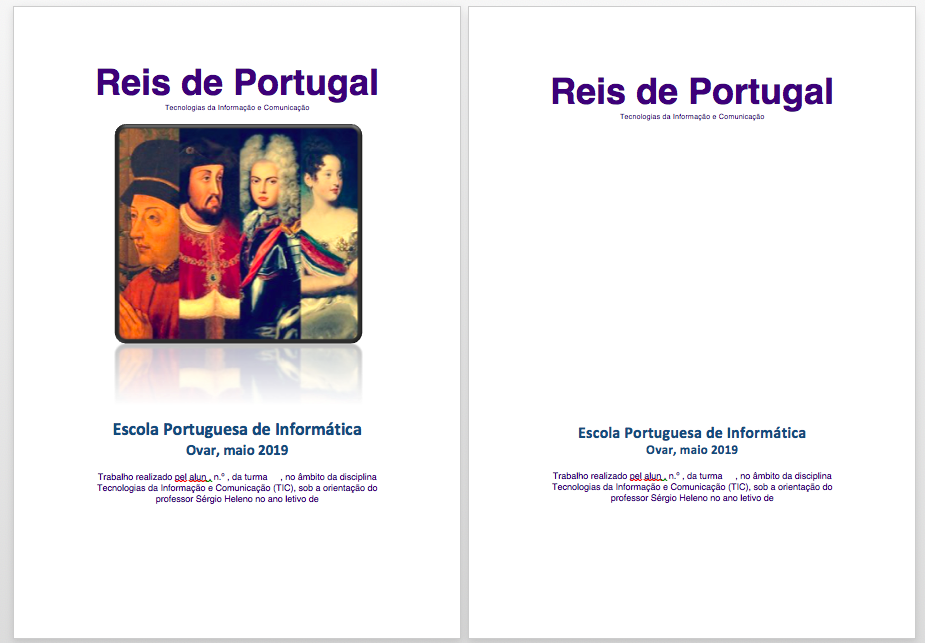
2. Completa a informação
de forma idêntica à figura. 
Reis de Portugal - educar321.blogspot.com.png
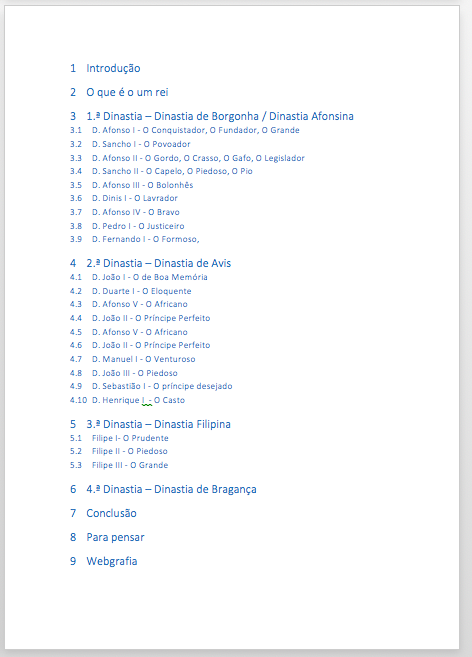
 3. Na página 3, escreve 
Índice no topo 
(com tamanho 22 e a negrito) 
e deixa o resto da página 
em branco.


4. Na página 4, utilizando os estilos, 
coloca o texto a azul como cabeçalho 1
e o texto a vermelho a cabeçalho 2. 
Reis de Portugal - educar321.blogspot.com.png

5. Utilizando a quebra de página,
coloca o Para pensar” 
e a “Webgrafia” em folhas isoladas
como mostra a figura.

Reis de Portugal - educar321.blogspot.com.png

6. Na última página
escreve, no centro da folha, 
com tamanho 12, 
a negrito, 
centrado e
espaçamento de 
parágrafo "simples":

   Nome do trabalho
  Nome da disciplina
      Nome autor
Ano, turma, número
  Local, mês e ano
Reis de Portugal - educar321.blogspot.com.png


7. Regressa à página 3 

Reis de Portugal - educar321.blogspot.com.png


9. Grava o ficheiro 
e envia-o para a nuvem.


Aspeto final:
Reis de Portugal - educar321.blogspot.com.png