
Mostrar mensagens com a etiqueta página web. Mostrar todas as mensagens
Mostrar mensagens com a etiqueta página web. Mostrar todas as mensagens
Sites Portugal 2018-2019 no google sites
2018-2019
Bruna Dias
Bruna Marques
Fabiana Vendeira
Hugo Pinto
Ian Mendes
Pedro Teixeira
Soraia Costa
Roberto Cardoso
Xavier Dias
Sérgio Heleno


site - trabalho de equipa
2. Descarrega e preenche a planificação do teu trabalho e coloca-a no teu blogue, em outros. (ver como finalizar trabalho)
Exemplo:

3. Escolhe uma plataforma para criares o projeto (wix, google sites ou outra):
4. A página inicial deve conter:

3. Escolhe uma plataforma para criares o projeto (wix, google sites ou outra):
4. A página inicial deve conter:
- Identificação e explicação do tema escolhido;
- Identificação e e-mail do(s) autor(es);
- Nome professor orientador;
- Data e local da realização do trabalho;
- Nome da disciplina;
- Botão com link para o teu blogue;
- Nome e logótipo da escola;
- Botão com link para o site da escola;
5. Coloca o teu nome, apelido e ano no canto superior esquerdo:
Ex. Sérgio Heleno 2022
7. Em cada uma da outras 5 páginas, insere as 3 subpáginas.
8. Incorpora, em todo o trabalho, pelo menos 20 fotos e 10 vídeos.
9. Insere pelo menos 1 vídeo do YouTube em cada página.
Código HTML para tabelas
Largura das colunas
<td width="40">Coluna 1</td>
<table border="1">
<tbody>
<tr>
<td>Título da 1.ª coluna</td>
<td> Título da 2.ª coluna </td>
<td> Título da 3.ª coluna </td>
</tr>
<tr>
<td>Texto da 1.ª coluna e 2.ª linha</td>
<td> Texto da 2.ª coluna e 2.ª linha </td>
<td> Texto da 3.ª coluna e 2.ª linha </td>
</tr>
</tbody>
</table>
cantores favoritos - exercício wix
2. Dá um nome ao site: Os cantores favoritos de Nome Apelido 2023.
3. na página inicial, introduz a seguinte informação:
- Quem sou
Sou o Nome Apelido e neste blogue vou apresentar os meus trabalhos.
Gosto de .... e de .... e a minha comida preferida é .....
A profissão que gostaria de ter é .....
Gosto de .... e de .... e a minha comida preferida é .....
A profissão que gostaria de ter é .....
- Que tipo de música gosto
- Insere 2 fotos quaisquer
4. Insere mais 3 páginas, cada uma com um cantor diferente e com a sua biografia e uma foto.
5. Cada página do cantor deve de ter 3 subpáginas:
álbuns
fotos (mínimo 9 fotos)
vídeos (mínimo 4 vídeos)
6. Coloca e formata textos, imagens e vídeos relacionadas com cada um do cantor. 7. Publica o seu sítio, coloca-a no teu blogue na página outros com o nome: site cantores favoritos dia mês ano.
Viagem de sonho - Wix
1. Clica aqui para entrar no WIX e regista-te. Se pedirem o teu contacto, ignora.
2. Em Meus sites, Criar novo site, escreve viagem, seleciona um tipo de viagem. Se não aparecer nada, seleciona Blog Pessoal ou outro tipo de blogue.
3. Em Insere nome do site, escreve o teu nome, apelido e ano:
Ex. Sérgio Heleno 2030
4. Explora as funcionalidades do WIX.
No cabeçalho, insere:
A minha viagem de sonho a Nome País.
Em nome País coloca o nome do país que escolheste.
5. Publica a página com um endereço do género:
sergiopheleno.wixsite.com/viagem-de-sonho
6. clica no 3.º ícone do menu esquerdo e insere a página Fotos e a página Vídeos.
5. Publica a página com um endereço do género:
sergiopheleno.wixsite.com/viagem-de-sonho
6. clica no 3.º ícone do menu esquerdo e insere a página Fotos e a página Vídeos.
7. se não tiveres menu, prime + do menu, Menu e âncora e arrasta o menu para o local que pretendes.
8. Formata-a com textos, imagens, etc., relacionados com o tema.
8. Formata-a com textos, imagens, etc., relacionados com o tema.
 |
| Gerenciar post wix - educar321.blogspot.com |
criar conta e publicar página restaurante no Wix

- Comece já
- ignora a introdução do número de telemóvel
- criar novo site
- Configurar sem IA
- Pesquisa por Restaurante
- Próximo
2. Insere o teu nome, apelido e ano Ex. Sérgio Heleno 2024
3. Pesquisa uma imagem grande de um restaurante e insere-a como fundo da página.
NOTA: No google imagens, vai a: Ferramentas - Tamanho - Grandes.
4. Encontra um nome para o restaurante, pesquisa uma frase sobre gastronomia e coloca-as na 1.ª página do site.
5. Insere:
- O teu e-mail
- Morada da Escola
6. Cria um horário de funcionamento.
7. Publica a página no teu blogue,, com o nome Site Restaurante. ver publicar site
O teu endereço é do género: https://sergiopheleno.wixsite.com/restaurante
publicar site portefólio digital

2. cria um link com o nome site Portugal ou outro nome, seguindo a orientação que se encontram em lista de links.
3. verifica se funciona o link está visível e funcional.
vídeos exercício google sites

ir para google sites
Nota: a conta institucional não permite inserir vídeos diretamente do Youtube.
1. Clica nos 3 pontinhos ao lado da página com o nome da cidade e adiciona uma subpágina, com o nome Vídeos, com 4 vídeos.
Nota: a conta institucional não permite inserir vídeos diretamente do Youtube.
1. Clica nos 3 pontinhos ao lado da página com o nome da cidade e adiciona uma subpágina, com o nome Vídeos, com 4 vídeos.
2. No cabeçalho da subpágina Vídeos, acrescenta do Porto, de modo a ficar Vídeos do Porto.
3. para colocares o vídeo, copia do Youtube o link do vídeo que pretendes, prime inserir, incorporar, colar o link, inserir.
turismo - exercício google sites
ir para google sites
1. clica nos 3 pontinhos ao lado da página com o nome da cidade e adiciona uma subpágina, com o nome, por exemplo, Turismo.
1. clica nos 3 pontinhos ao lado da página com o nome da cidade e adiciona uma subpágina, com o nome, por exemplo, Turismo.
2. no cabeçalho da subpágina Turismo, acrescenta do Porto, de modo a ficar Turismo do Porto.
3. adiciona as subpáginas turismo às restantes cidades e pesquisa 3 locais a visitar para cada cidade.

3. adiciona as subpáginas turismo às restantes cidades e pesquisa 3 locais a visitar para cada cidade.
 |
| Inserir subpágina google sites educar321.bogspot.com |

gastronomia - exercício google sites
ir para google sites
1. clica nos 3 pontinhos ao lado da página com o nome da cidade e adiciona uma subpágina, com o nome, por exemplo, Gastronomia.
3. adiciona as subpáginas gastronomia às restantes cidades e pesquisa 3 comidas para cada cidade.

2. No cabeçalho da subpágina Gastronomia, acrescenta do Porto, de modo a ficar Gastronomia do Porto.
|
| Inserir subpágina google sites educar321.bogspot.com |

geografia - exercício google sites
Ir para google sites
1. Clica nos 3 pontinhos ao lado da página com o nome da cidade e adiciona uma subpágina, com o nome, por exemplo, Geografia.
2. No cabeçalho da subpágina Geografia, acrescenta do Porto, de modo a ficar Geografia do Porto.

3. Formata-as como na figura.

4. Efetua o mesmo procedimento para todas as cidades.
|
| Inserir subpágina google sites educar321.bogspot.com |


história - exercício google sites
Ir para google sites
1. Clica nos 3 pontinhos ao lado da página com o nome da cidade e adiciona uma subpágina, com o nome, por exemplo História.
1. Clica nos 3 pontinhos ao lado da página com o nome da cidade e adiciona uma subpágina, com o nome, por exemplo História.
2. No cabeçalho da subpágina História, acrescenta do Porto, de modo a ficar História do Porto.
3. Coloca, na página, uma foto e um texto sobre a história da cidade. Observa a figura.

|
| Inserir subpágina google sites educar321.bogspot.com |

4. Efetua o mesmo procedimento para todas as cidades.
fotos - exercício google sites

ir para google sites
1. Clica nos 3 pontinhos ao lado da página com o nome da cidade e adiciona uma subpágina, com o nome, por exemplo, Fotos.
1. Clica nos 3 pontinhos ao lado da página com o nome da cidade e adiciona uma subpágina, com o nome, por exemplo, Fotos.
2. No cabeçalho da subpágina Fotos, acrescenta do Porto, de modo a ficar Fotos do Porto.
3. Coloca 8 fotos em cada cidade.
criar as páginas das cidades - exercício google sites
 |
| Inserir página google sites educar321.bogspot.com |
2. clica no +, ao fundo, e adiciona uma página
para cada cidade que pesquisaste no exercício 1:
- Braga
- Covilhã
- Évora
- Faro
- Lisboa
- Funchal
- Ponta Delgada
- a localização;
- número de habitantes;
- quilómetros quadrados;
- não coloques nada sobre a história da Cidade.
- observa a imagem seguinte.

1.ª página - exercício google sites
Ir para google sites
1. Na tua conta do google sites, elabora a primeira página, com texto e imagem semelhante à figura seguinte:

2. Pesquisa e insere, na 1.ª página, um mapa de Portugal e 3 símbolos portugueses. Vai a:
3. Para a 4.ª imagem clica na imagem e encaixa-a manualmente.

1. Na tua conta do google sites, elabora a primeira página, com texto e imagem semelhante à figura seguinte:
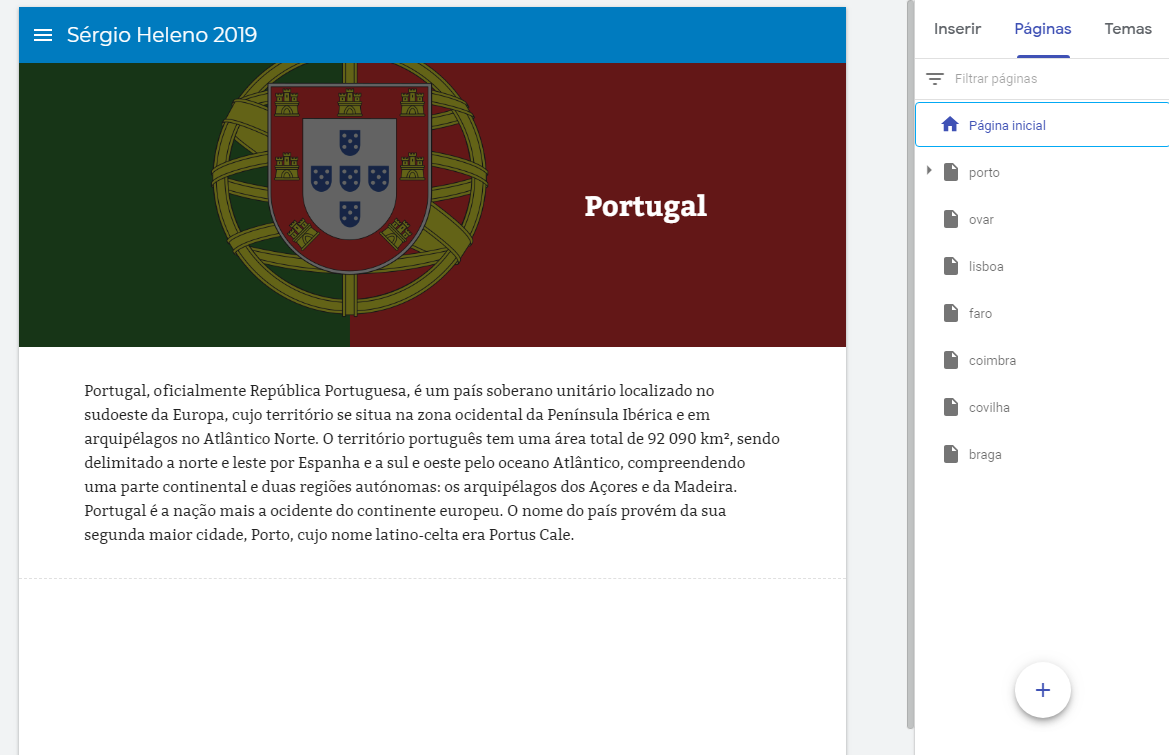

- inserir
- bloco de conteúdo
- escolhe 3 imagens sem texto.

preparação de pastas google sites - exercício páginas web
1. na pasta outros, dentro da pasta com o teu nome, cria uma pasta 098 site portugal e lá dentro as subpastas: 2. Dentro de cada pasta, coloca 10 fotos da respetiva cidade, nomeando-as pela 1.ª letra do nome da cidade seguida de número. Nota: A foto b1 (primeira foto) deve de ser a mais bonita, para colocar no início.
- Braga
- Covilhã
- Évora
- Funchal
- Faro
- Lisboa
- Ponta Delgada
- b1
- b2
- b3
- b4
- b5
- b6
- b7
- b8
- b9
- b10
criar conta e publicar página no google sites
1. clica aqui e entra na tua conta google.
2. prime + no canto inferior direito.
3. No título escreve Portugal (ou outro título) e no canto superior esquerdo, o teu nome apelido ano civil
Ex. João Silva 2019
Nota: se for em grupo escreve os dois nomes e apelidos e o ano civil
João Silva e Carla Matos 2023
4. pressiona Publicar. Automaticamente surge nome-apelido-ano
O teu endereço será: https://sites.google.com/view/portugal-nome-apelido-ano/
5. se estiveres numa conta institucional, tornar link público, observa a imagem:
2. prime + no canto inferior direito.
3. No título escreve Portugal (ou outro título) e no canto superior esquerdo, o teu nome apelido ano civil
Ex. João Silva 2019
Nota: se for em grupo escreve os dois nomes e apelidos e o ano civil
João Silva e Carla Matos 2023
4. pressiona Publicar. Automaticamente surge nome-apelido-ano
O teu endereço será: https://sites.google.com/view/portugal-nome-apelido-ano/
5. se estiveres numa conta institucional, tornar link público, observa a imagem:
- prime o ícone que tem um boneco com +
- alterar
- em Restrito coloca Qualquer pessoa com link
- concluído
 |
| link público educar321.blogspot.com |
5. se o site ainda não estiver publicado:
1. Publicar2. Gerir3. Versão publicada4. Alterar5. colocar qualquer pessoa pode encontra e ver a versão publicada.6. Guardar7. Concluir
Subscrever:
Mensagens (Atom)